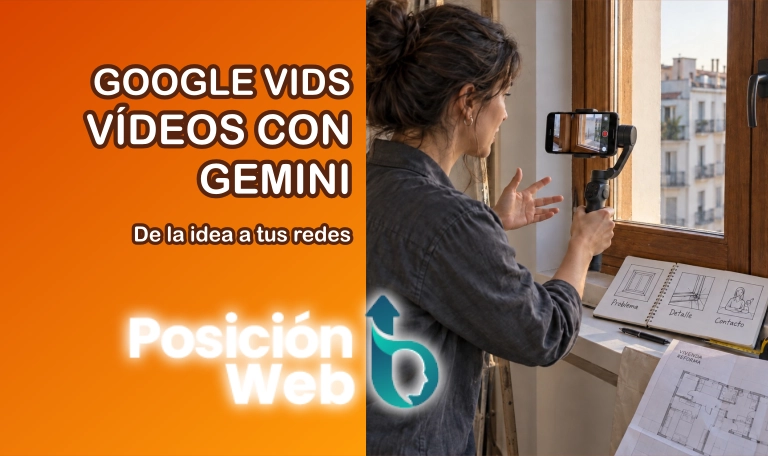

Google Vids con Gemini puede ayudarte a convertir una explicación, una presentación o unos clips propios en un vídeo que una persona entienda y termine de ver. Para una empresa, esa utilidad es más importante que llenar la pantalla de efectos: enseñar cómo funciona un servicio, resolver una duda y facilitar el siguiente paso.
¿Se pueden crear vídeos gratis? Puedes acceder a funciones básicas con una cuenta de Google, y algunas cuentas disponen de usos de IA limitados. Eso no equivale a tener generación ilimitada, todas las voces o cualquier función avanzada. En esta guía distinguimos el editor, los recursos de Gemini y la publicación final en YouTube, Instagram o TikTok.
Revisión de funciones: 28 de septiembre de 2026. Google modifica los límites y despliega novedades por cuenta. Comprueba las opciones disponibles al iniciar sesión. El ejemplo que desarrollamos es ficticio: una empresa de ventanas quiere explicar qué información debe enviar una persona para solicitar una primera orientación.
En Posición Web podemos ayudarte a plantear vídeos que acompañen a tus páginas de servicio y a tus campañas. El trabajo comienza por elegir una pregunta de cliente, preparar una respuesta clara y decidir dónde debe continuar la conversación después de ver el vídeo.
INSERTAR IMAGEN 02 AQUÍ: 02-ficha-video-ventanas.webp
Texto alternativo: Briefing de un vídeo para una empresa de ventanas: público, objetivo, materiales y límites de las afirmaciones.
Retirar este aviso después de insertar la imagen.
Índice de contenidos
- Qué es Google Vids y qué hace Gemini dentro del editor
- Google Vids gratis: qué comprobar en tu cuenta
- Usar Google Vids en España: idioma del vídeo y funciones de IA
- Antes de abrir Vids: define un vídeo que merezca existir
- Un guion de treinta segundos para un servicio concreto
- Cómo crear el vídeo en Google Vids paso a paso
- YouTube, Instagram y TikTok: adaptar el formato sin cortar el mensaje
- Cuándo generar un clip con IA y cuándo grabar el producto real
- Convertir una presentación en un vídeo útil
- Cómo exportar y comprobar el archivo antes de publicarlo
- Qué medir para saber si el vídeo ayuda a tu negocio
- Preguntas frecuentes sobre Google Vids con Gemini
- Crea vídeos que acompañen a tus páginas y campañas
Qué es Google Vids y qué hace Gemini dentro del editor
Google Vids es una aplicación de creación y edición de vídeo integrada en el entorno de Google. Permite organizar escenas, trabajar con distintos recursos y colaborar en un proyecto. Gemini añade asistencia en tareas como preparar un borrador, generar determinados materiales o crear una voz en off cuando la cuenta tiene acceso.
Conviene distinguir dos tipos de trabajo. Montar un vídeo consiste en ordenar imágenes, grabaciones, textos y sonido. Generar un clip con IA consiste en pedir al modelo una escena nueva. Puedes crear una pieza útil utilizando tus propios materiales, aunque no necesites generar ni un segundo de vídeo artificial.
Para un negocio de ventanas, una grabación real del producto y una explicación breve pueden aportar más información que una secuencia espectacular de una vivienda inventada. La IA resulta útil para proponer el orden, recortar un guion o explorar una introducción, pero la representación del servicio debe seguir siendo fiel.
La documentación de primeros pasos de Google Vids explica las opciones del editor y los formatos de trabajo. Utilízala como referencia cuando cambie un menú; el procedimiento editorial que sigue el artículo no depende de recordar la posición exacta de un botón.
Google Vids gratis: qué comprobar en tu cuenta
La tabla oficial de disponibilidad de Gemini en Vids diferencia cuentas personales, planes de Google AI y ediciones de Workspace. En cuentas de empresa o de centros educativos también interviene la configuración del administrador. Si una función no aparece, revisa primero con qué cuenta has iniciado sesión.
El anuncio de Google del 23 de septiembre de 2026 amplía la generación sin coste con Gemini Omni 1.1 Flash a cuentas de Google y Workspace. Permite crear escenas en 1080p, ajustar su duración y extenderlas. Para empezar, Google indica entrar en Vids desde un ordenador y elegir «Create AI videos», cuando esa opción esté disponible en la cuenta.
La tabla de ayuda consultada también recoge cuotas mensuales para clips, avatares y otras acciones. No traslades automáticamente la cuota de una función a otra: el nuevo acceso con Omni y el resto de herramientas pueden tener condiciones diferentes. Comprueba el contador y el aviso de consumo antes de generar, especialmente durante un despliegue reciente.
| Situación | Qué puedes plantear | Qué verificar |
|---|---|---|
| Cuenta personal | Empezar con edición y recursos propios | Funciones visibles y cuota de IA |
| Cuenta de trabajo | Preparar un proyecto compartido | Edición de Workspace y permisos |
| Plan Google AI | Utilizar capacidades incluidas en ese plan | Límites específicos de Vids |
| Sin una función concreta | Buscar una alternativa manual dentro del proceso | Si basta con grabar, importar o redactar |
Antes de contratar otro servicio, termina una pieza corta con lo que ya tienes. Así descubrirás si tu limitación es técnica o editorial. Muchas veces faltan un guion, una grabación limpia o una llamada a la acción; pagar por más generación no resuelve esas tres carencias.
Si necesitas comparar planes, anota el coste final en euros mostrado en tu cuenta y la función que lo justifica. Evita convertir precios de otros países o promociones de terceros en una tarifa española. La comparación útil se realiza entre el trabajo que debes entregar y las condiciones vigentes de cada opción.
Usar Google Vids en España: idioma del vídeo y funciones de IA
El idioma del proyecto y el idioma disponible en una función de IA no son la misma cosa. Puedes preparar textos propios en español y utilizar grabaciones autorizadas. Google incluye español entre los idiomas admitidos para voces en off con IA, aunque advierte de que muchas funciones de Vids siguen teniendo disponibilidad lingüística limitada.
Antes de producir una serie, haz una comprobación pequeña: una escena, dos frases y una exportación. Escucha nombres comerciales, abreviaturas, números y palabras técnicas. Si una voz pronuncia mal el nombre del negocio o altera una cifra, corrígelo antes de reutilizar el proyecto.
También puedes grabar tu propia narración. Una voz clara, cercana y bien registrada suele resultar más útil que una locución sintética impecable que no representa a la empresa. Elige según la pieza: una explicación técnica puede beneficiarse de la persona que conoce el servicio; una instrucción breve puede funcionar con texto y apoyo visual.
Antes de abrir Vids: define un vídeo que merezca existir
La empresa ficticia de ventanas recibe solicitudes como «¿cuánto cuesta cambiar una ventana?», sin medidas, fotografías ni ubicación aproximada. El vídeo no intentará explicar todo el catálogo. Su objetivo será ayudar al interesado a enviar la información necesaria para una primera valoración.
Escribe una frase para cada elemento del encargo: destinatario, duda, respuesta, prueba visual y siguiente acción. En este caso, el destinatario compara opciones; la duda es qué enviar; la respuesta contiene tres datos; la prueba son ejemplos visuales; la acción es completar una consulta con esa información.
Decide qué no vas a prometer. No introduzcas ahorros energéticos, plazos de instalación o precios sin una base confirmada. Puedes explicar el proceso de consulta sin anticipar el resultado de una visita técnica. Esta delimitación mantiene el vídeo comprensible y evita revisiones posteriores innecesarias.
Prepara una carpeta con tres o cuatro recursos autorizados y nombres claros. Por ejemplo: ventana completa, detalle del cierre y ejemplo de medición orientativa. Si aparece una vivienda real, revisa qué detalles pueden mostrarse. Para enseñar el método no necesitas exponer documentos, direcciones ni información privada.
Un guion de treinta segundos para un servicio concreto
El siguiente guion es una propuesta editorial, no una plantilla obligatoria de Google. Cada escena tiene una tarea y una duración aproximada. Ajusta el ritmo después de leer el texto en voz alta: un guion que cabe en una tabla puede resultar demasiado rápido al escucharlo.
| Tiempo | Imagen | Mensaje |
|---|---|---|
| 0–4 s | Ventana completa | ¿Quieres consultar el cambio de una ventana? |
| 4–10 s | Ejemplo de foto general | Envíanos una fotografía que muestre el conjunto. |
| 10–16 s | Cinta junto al hueco | Añade unas medidas orientativas, si puedes tomarlas con seguridad. |
| 16–22 s | Detalle del cierre | Explica qué necesitas mejorar y en qué zona está el inmueble. |
| 22–27 s | Resumen de los datos | Revisaremos la información para indicarte el siguiente paso. |
| 27–30 s | Marca y contacto | Consulta desde nuestra página de contacto. |
La frase sobre medidas no sustituye una medición profesional. Si el encargo implica riesgo, el vídeo debe pedir una fotografía segura y dejar el resto a la visita correspondiente. La claridad comercial incluye explicar qué información es orientativa y qué debe comprobar un especialista.
INSERTAR IMAGEN 03 AQUÍ: 03-guion-30-segundos.webp
Texto alternativo: Guion visual de treinta segundos para solicitar una valoración de ventanas con fotografías, necesidad y zona.
Retirar este aviso después de insertar la imagen.
Cómo crear el vídeo en Google Vids paso a paso
1. Abre el proyecto y elige el destino principal
Accede a Vids con la cuenta adecuada y empieza un proyecto. Define primero si la pieza principal se verá en vertical, en una página web o en una presentación horizontal. Esa decisión afecta al encuadre y al tamaño de los textos desde el primer momento.
Pon un nombre que identifique servicio, formato y versión. «Ventanas — datos para consulta — vertical — revisión 1» facilita el trabajo más que «Vídeo nuevo». Conserva una versión editable y distingue los borradores de los archivos aprobados.
2. Construye las escenas con tus materiales
Importa los recursos autorizados y distribúyelos según el guion. Evita añadir una imagen solo porque resulta bonita. Si una escena pide una foto general y enseña un detalle decorativo, el espectador no aprenderá qué debe enviar.
Utiliza textos cortos que apoyen la narración. En lugar de poner todo el párrafo en pantalla, muestra «Foto general», «Medidas orientativas» o «Qué necesitas mejorar». Mantén una jerarquía constante para que la persona reconozca rápidamente qué está leyendo.
3. Pide a Gemini una ayuda delimitada
Cuando tengas acceso a la asistencia de creación, entrega contexto y límites. No necesitas pedir «un vídeo viral». Pide una estructura que explique una tarea, respete la información facilitada y reserve espacio para revisar lo que falte.
Prepara un borrador de vídeo de treinta segundos para una empresa de ventanas. Debe explicar qué información enviar antes de una primera orientación: fotografía general, medidas orientativas tomadas con seguridad, necesidad y zona. Divide el contenido en seis escenas. No inventes precios, ahorros, certificaciones ni plazos. El cierre lleva a la página de contacto. Señala cualquier dato pendiente.
La ayuda de planificación de vídeos con IA describe la función correspondiente. Si no está disponible, conserva el mismo encargo como guion de trabajo y monta las escenas manualmente. El objetivo editorial sigue siendo el mismo.
4. Añade voz, música y ritmo con intención
Graba la narración o utiliza una voz disponible en tu cuenta. La documentación sobre voces en off con IA en Google Vids sirve para revisar el procedimiento. Escucha el resultado completo y comprueba que cada frase coincide con la escena que la explica.
La música debe acompañar, no competir. Si obliga a subir el volumen para entender una instrucción, reduce su presencia. Comprueba también la pieza sin sonido: los textos principales deberían permitir reconocer de qué trata y cuál es el siguiente paso.
5. Revisa el montaje como si fueras el cliente
Reproduce el vídeo sin detenerlo y anota dónde dudas, dónde el texto pasa demasiado rápido y dónde una imagen no demuestra lo que se dice. Haz una segunda revisión en una pantalla pequeña. No evalúes únicamente desde el tamaño cómodo del editor.
Corrige primero errores de información y comprensión. Después ajusta transiciones, colores y detalles. Este orden evita dedicar media hora a un efecto que tendrás que eliminar porque la escena no aporta nada.
INSERTAR IMAGEN 04 AQUÍ: 04-montaje-escenas-vids.webp
Texto alternativo: Esquema de montaje por escenas con imagen, texto y voz coordinados, aplicado al vídeo de ventanas.
Retirar este aviso después de insertar la imagen.
YouTube, Instagram y TikTok: adaptar el formato sin cortar el mensaje
Google permite cambiar el proyecto entre panorámico 16:9, vertical 9:16 y cuadrado 1:1. Su guía para cambiar el tamaño del vídeo en Vids advierte de que algunos elementos pueden necesitar ajustes manuales. Cambiar la proporción no garantiza que el encuadre quede bien.
| Uso previsto | Proporción de trabajo | Revisión prioritaria |
|---|---|---|
| Vídeo horizontal o página de servicio | 16:9 | Equilibrio entre imagen y explicación |
| Reels, TikTok o Shorts verticales | 9:16 | Sujeto, texto y botones de la plataforma |
| Pieza cuadrada para determinados destinos | 1:1 | Lectura y recorte de los laterales |
En el ejemplo de ventanas, un detalle del cierre puede perderse si recortas automáticamente desde horizontal a vertical. Reencuadra cada escena y vuelve a comprobar la función de la imagen. Si necesitas mostrar el conjunto, utiliza una toma adecuada en lugar de ampliar una esquina hasta perder contexto.
Deja margen alrededor de los textos. Las plataformas añaden nombres, controles y descripciones que pueden tapar parte de la pieza. No existe un único margen que garantice todos los dispositivos: revisa la previsualización del destino y mantén la información esencial alejada de los bordes.
Adapta también la introducción. En una página de servicio el visitante ya tiene contexto; en una red social puede encontrarte por primera vez. Conserva la misma información verificada, pero explica antes qué pregunta vas a resolver.
INSERTAR IMAGEN 05 AQUÍ: 05-encuadres-video-redes.webp
Texto alternativo: Comparación de encuadres 16:9, 9:16 y 1:1, con recolocación del titular y la ventana para cada formato.
Retirar este aviso después de insertar la imagen.
Cuándo generar un clip con IA y cuándo grabar el producto real
La función de generación de clips con IA permite trabajar a partir de indicaciones y recursos de referencia, según la cuenta. Puede servir para un concepto, una transición o una escena ilustrativa. No convierte una imagen inventada en una demostración del servicio que presta tu empresa.
Para mostrar un cierre, un acabado o un procedimiento real, prioriza una grabación fiel del elemento. Un clip generado puede alterar proporciones o inventar mecanismos. Si el cliente utiliza el vídeo para elegir un producto, esos detalles importan más que el aspecto cinematográfico.
Cuando utilices una escena ilustrativa, evita presentarla como una instalación ejecutada por tu empresa. Puedes combinar un esquema creado para explicar el proceso con fotografías autorizadas del trabajo, dejando claro qué representa cada recurso. Esta distinción protege la credibilidad del contenido.
Redacta prompts observables: sujeto, acción, encuadre, iluminación y límites. «Plano estable de una ventana blanca, sin personas, sin marcas y sin texto» permite revisar el resultado mejor que una petición llena de adjetivos. Compara después lo solicitado con lo que realmente aparece.
Convertir una presentación en un vídeo útil
Si ya tienes una presentación comercial, no la leas entera sobre una música de fondo. Primero elimina las diapositivas que necesitan una explicación extensa o que contienen demasiadas ideas. Un vídeo corto exige seleccionar un recorrido, no trasladar todo el material sin cambios.
La función de conversión de Presentaciones de Google a Vids puede crear escenas a partir de diapositivas cuando se cumplen los requisitos. Revisa el resultado como un borrador: orden, duración, guion y recursos deben ajustarse al destino del vídeo.
Para una presentación de servicios, puedes convertir cinco apartados en tres piezas distintas: qué hacemos, cómo preparar una consulta y qué ocurre después. Cada vídeo tendrá una pregunta clara y será más fácil de reutilizar en la web, en un seguimiento comercial o en una publicación.
Cómo exportar y comprobar el archivo antes de publicarlo
Guarda el proyecto editable y descarga una copia final en MP4. Google explica el procedimiento en su ayuda para descargar archivos de Vids. Abre el archivo fuera del editor: ese es el material que debes revisar antes de subirlo a otra plataforma.
Comprueba duración, orientación, sonido, textos, última escena y calidad visual. Si el archivo se ve borroso, no asumas que la plataforma lo arreglará. Revisa el material de origen y las opciones disponibles. Una imagen pequeña ampliada en exceso seguirá perdiendo detalle.
Para trabajo en equipo, distingue permiso de revisión y permiso de edición. La guía de buenas prácticas de Google Vids ayuda a elegir entre compartir el proyecto y entregar un MP4. La persona que aprueba un vídeo no necesita necesariamente modificar todas sus escenas.
Al subirlo a YouTube, Instagram o TikTok, revisa la vista previa y la visibilidad seleccionada. Exportar un archivo no implica publicarlo. Antes de confirmar, comprueba el perfil de destino, el texto que acompañará al vídeo y el enlace o mecanismo para contactar.
INSERTAR IMAGEN 06 AQUÍ: 06-comprobar-exportacion-vids.webp
Texto alternativo: Control de exportación del vídeo de ventanas: imagen, narración, subtítulos, información comercial y contacto.
Retirar este aviso después de insertar la imagen.
Qué medir para saber si el vídeo ayuda a tu negocio
El primer indicador es si la persona entiende la respuesta. Pide a alguien que vea la pieza una vez y explique qué debe hacer. Si no recuerda los datos necesarios para la consulta, mejora la estructura antes de producir diez vídeos más.
Después registra el trabajo completo: preparación, grabación, montaje, revisión y adaptación. La IA puede reducir una fase y añadir correcciones en otra. Compara versiones aprobadas, no la velocidad con la que aparece el primer borrador.
En captación, observa si las consultas incluyen mejor información y si requieren menos mensajes para avanzar. Las reproducciones sirven para entender distribución; no acreditan por sí solas una oportunidad comercial. Relaciona cada vídeo con una página, una pregunta y una acción.
Evita cambiar simultáneamente oferta, formulario, campaña y vídeo si quieres interpretar qué ha mejorado. En negocios con poco volumen, combina cifras con observaciones cualitativas y deja tiempo suficiente. Una consulta bien preparada puede aportar información valiosa sin justificar todavía una conclusión estadística.
INSERTAR IMAGEN 07 AQUÍ: 07-medicion-video-ventanas.webp
Texto alternativo: Ficha de medición que separa visualizaciones, visitas, consultas completas y tiempo de producción del vídeo.
Retirar este aviso después de insertar la imagen.
Preguntas frecuentes sobre Google Vids con Gemini
¿Puedo utilizar Vids sin generar vídeo con IA?
Sí. Puedes construir una pieza con materiales propios y edición. Si ya tienes buenas fotografías, una grabación clara y un guion, empieza por ahí. La generación es una posibilidad del proceso, no una condición para que el vídeo resulte útil.
¿Sirve para Reels y TikTok?
Puedes preparar una versión vertical y exportarla para el destino elegido. Revisa el encuadre, la lectura y la vista previa de la plataforma. Adaptar una pieza requiere algo más que recortar sus laterales.
¿Todas las funciones de Gemini son gratuitas?
No. El acceso y las cuotas dependen del tipo de cuenta y del plan. Comprueba la tabla oficial y las opciones visibles en tu editor antes de planificar una serie que dependa de una función concreta.
¿Necesito una cámara profesional?
No para empezar con una explicación sencilla. Prioriza estabilidad, iluminación suficiente, sonido comprensible y una toma que muestre lo necesario. Un equipo más caro no compensa un guion confuso.
Crea vídeos que acompañen a tus páginas y campañas
Un vídeo comercial útil resuelve una duda y facilita una acción. Google Vids puede ayudarte a producirlo, pero elegir la pregunta, confirmar los datos y conectar la pieza con tu web sigue siendo parte de la estrategia.
En Posición Web podemos ayudarte a preparar ese recorrido y a convertir el conocimiento de tu negocio en contenido que se pueda mantener. Cuéntanos qué servicio quieres explicar y qué preguntas recibes antes de un presupuesto. Ese material es un punto de partida concreto para crear una primera pieza que merezca ser publicada.