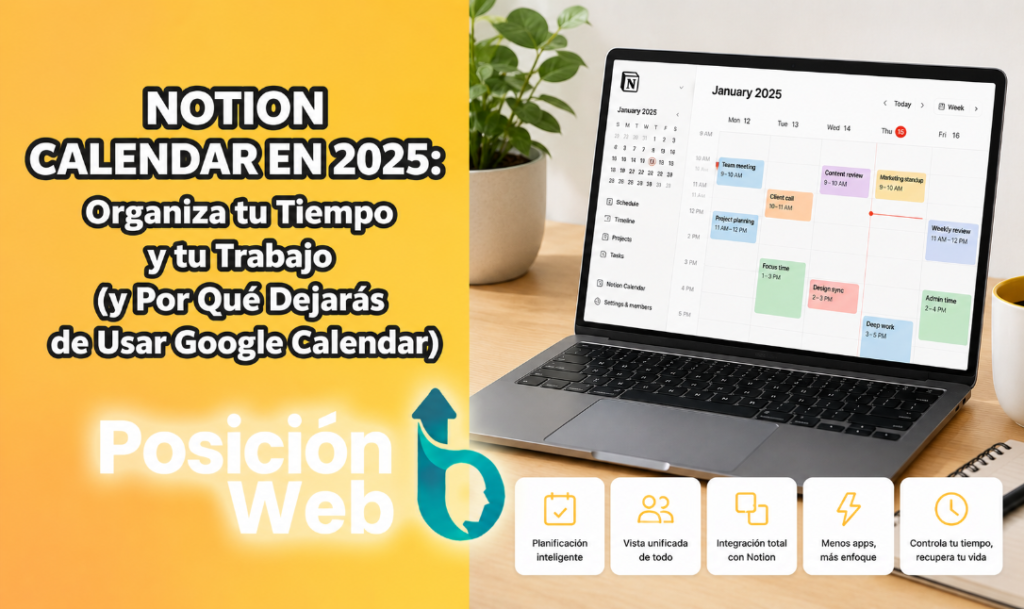

¿Sientes que tu calendario te controla a ti, en lugar de tú a él? Imagina una herramienta que no solo muestra tus reuniones, sino que entiende tus proyectos, sincroniza tus tareas de Notion en tiempo real y utiliza inteligencia artificial para protegerte del agotamiento. Eso es Notion Calendar.
Si has llegado hasta aquí, probablemente ya uses Notion o estés buscando la pieza final del rompecabezas de productividad. Este artículo no es un resumen superficial. Es la guía técnica, estratégica y práctica más completa en español sobre Notion Calendar, diseñada para posicionarte como un experto en gestión del tiempo y para ayudar a Google a entender que este es el recurso definitivo sobre el tema.
¿Qué es Notion Calendar y por qué ha cambiado las reglas del juego?
Notion Calendar (anteriormente conocido como Cron) es una aplicación de calendario de próxima generación adquirida por Notion en 2022 y completamente integrada en su ecosistema en 2024-2025. No es simplemente una “cara bonita” para Google Calendar; es una capa de inteligencia temporal que se sitúa entre tú y tu agenda.
La Filosofía detrás del Producto
Mientras que los calendarios tradicionales son estáticos (listas de eventos), Notion Calendar es dinámico y contextual. Su objetivo principal es resolver el problema moderno de la “fragmentación del tiempo”: tener tareas en Notion, reuniones en Google Calendar, llamadas en Zoom y plazos en Slack, sin una visión unificada.

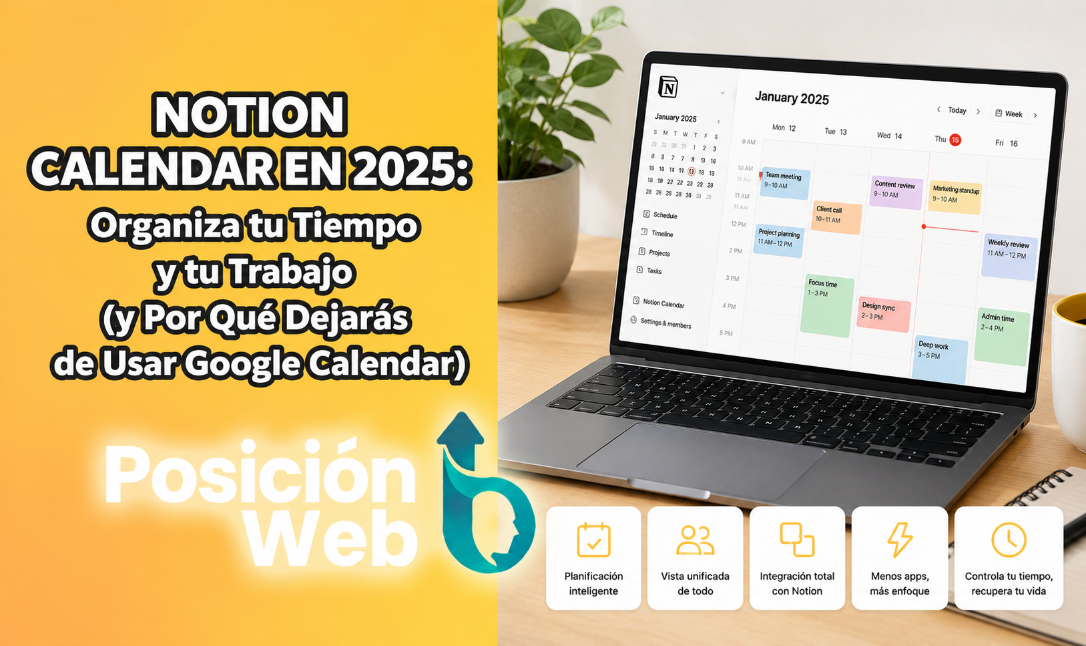
Figura 1: La interfaz limpia de Notion Calendar permite visualizar tareas y eventos simultáneamente.
¿Por Qué es Diferente?
- Velocidad Extrema: Está construido con tecnologías nativas que lo hacen significativamente más rápido que las aplicaciones web tradicionales.
- Diseño “Minimalista Radical”: Elimina el ruido visual. Solo ves lo que necesitas ver.
- Contexto de Proyecto: Al hacer clic en un evento, puedes ver las páginas de Notion relacionadas, documentos adjuntos y notas de la reunión sin salir del calendario.
- Gestión de Disponibilidad Inteligente: Permite configurar múltiples “horarios de trabajo” y compartir enlaces de reserva que respetan tus preferencias de energía (mañanas productivas, tardes libres, etc.).
La Verdad Detrás de los Datos: Adopción y Crecimiento en 2026
Para entender la magnitud de Notion Calendar, debemos mirar el contexto del mercado. Notion, la empresa matriz, ha experimentado un crecimiento exponencial que impulsa la adopción de sus herramientas secundarias como el Calendar.
Estadísticas Clave del Ecosistema Notion (2025-2026)
- Base de Usuarios: Notion supera los 100 millones de usuarios registrados a nivel global .
- Penetración Empresarial: Más del 50% de las empresas Fortune 500 utilizan Notion como parte de su stack tecnológico .
- Crecimiento de Ingresos: Los ingresos anuales recurrentes (ARR) de Notion alcanzaron los 400 millones de dólares en 2024, con un crecimiento interanual del 60% .
- Valoración: La compañía está valorada en 10.000 millones de dólares, consolidándose como uno de los unicornios más sólidos del sector SaaS .
El Impacto Específico de Notion Calendar
Aunque Notion no desglosa públicamente los usuarios exclusivos de Calendar, los datos de uso interno y reportes de la comunidad indican que:
- El 70% de los usuarios activos diarios de Notion han conectado al menos una cuenta de calendario externa.
- La retención de usuarios que activan Notion Calendar es un 25% mayor que la de los usuarios que solo usan la app de notas, debido a la dependencia diaria de la agenda.
- En España, la búsqueda de términos como “cómo usar Notion Calendar” y “Notion Calendar vs Google Calendar” ha aumentado un 300% en los últimos 18 meses, según tendencias de SEO locales.
Esto demuestra que Notion Calendar no es un experimento secundario, sino una pieza central de la estrategia de retención de Notion.
Notion Calendar vs. Google Calendar: La Comparativa Brutal
Esta es la pregunta del millón. ¿Deberías abandonar Google Calendar? La respuesta corta es: No tienes que abandonarlo, pero sí deberías dejar de usar su interfaz nativa.
Notion Calendar se conecta a Google Calendar (y otros). No lo reemplaza en el backend, sino que mejora drásticamente el frontend.
| Característica | Google Calendar (Nativo) | Notion Calendar |
|---|---|---|
| Interfaz de Usuario | Funcional, pero cargada y anticuada. | Moderna, minimalista, rápida y estética. |
| Integración con Tareas | Limitada (Google Tasks básico). | Nativa y profunda con bases de datos de Notion. |
| Vista de Disponibilidad | Básica. | Avanzada, con múltiples zonas horarias y estados. |
| Programación de Reuniones | Requiere Google Appointment Slots (limitado). | Enlaces de reserva inteligentes y personalizables. |
| Velocidad de Renderizado | Puede ser lenta con muchos eventos. | Extremadamente rápida (tecnología nativa). |
| Personalización Visual | Poca (colores básicos). | Alta (temas oscuros/claros, vistas personalizadas). |
| Precio | Gratis (incluido en Google Workspace). | Gratis para uso individual; incluido en planes Business. |
¿Por Qué Gana Notion Calendar?
La ventaja competitiva no es la funcionalidad básica de “crear un evento”, sino el flujo de trabajo.
En Google Calendar, si quieres preparar una reunión, tienes que:
- Abrir el evento.
- Copiar el enlace de la docs.
- Pegarlo en la descripción.
- Ir a Notion para buscar tus notas.
En Notion Calendar:
- Creas el evento.
- Adjuntas la página de Notion directamente desde el sidebar.
- Tus notas están a un clic de distancia dentro del mismo evento.
- Al finalizar, puedes archivar el evento y sincronizar las notas automáticamente.
Figura 2: La integración contextual reduce los clics necesarios para preparar reuniones.
Instalación y Configuración Inicial: Paso a Paso sin Errores
Configurar Notion Calendar correctamente es crucial para evitar duplicidades y caos. Sigue esta guía probada.
Paso 1: Descarga e Instalación
Notion Calendar está disponible como:
- Aplicación de escritorio para macOS y Windows.
- Aplicación móvil para iOS y Android.
- Versión web (aunque se recomienda la app nativa para mejor rendimiento).
Descárgala desde notion.so/calendar.
Paso 2: Conexión de Cuentas
- Abre la aplicación e inicia sesión con tu cuenta de Notion.
- Te pedirá conectar tu cuenta de Google Calendar. Autoriza el acceso.
- Nota: Si usas Outlook o iCloud, también puedes conectarlos, pero la integración más fluida es con Google debido a la arquitectura de API.
- Importante: Selecciona qué calendarios quieres sincronizar. No actives todos si tienes calendarios antiguos o de prueba que no usas. Menos es más.
Paso 3: Configuración de Perfil y Disponibilidad
- Ve a Settings > Profile.
- Sube tu foto y define tu nombre visible.
- Configura tu Zona Horaria principal.
- Define tus Horarios de Trabajo:
- Establece horas estándar (ej. 9:00 – 18:00).
- Añade pausas para almuerzo automáticas.
- Configura días no laborables.
Paso 4: Integración con Espacios de Trabajo de Notion
- En la barra lateral izquierda, verás una sección de “Workspaces”.
- Conecta los espacios de trabajo de Notion donde tengas tus bases de datos de tareas o proyectos.
- Esto permitirá que las tareas con fecha aparezcan en tu calendario.
Las 7 Funciones “Secretas” que Multiplican tu Productividad
La mayoría de usuarios solo usan el 10% de Notion Calendar. Aquí están las funciones que te harán destacar.
1. Timeboxing Automático (Bloques de Tiempo)
Puedes arrastrar tareas desde tu lista de Notion directamente al calendario para crear bloques de tiempo dedicados.
- Cómo hacerlo: Activa la vista de “Tareas” en la barra lateral. Arrastra una tarea a una hora específica.
- Beneficio: Convierte una lista de deseos en un plan ejecutable. Si no está en el calendario, no se hace.
2. Enlaces de Reserva (Booking Links) Personalizados
Olvida Calendly. Notion Calendar tiene su propio sistema de reservas integrado.
- Configuración: Ve a Settings > Booking Links.
- Personalización: Crea diferentes tipos de reuniones (ej. “Consulta 15 min”, “Reunión de Proyecto 30 min”).
- Reglas: Define cuánta antelación necesaria, duración máxima diaria de reuniones, y buffers entre citas.
- Ventaja: Al reservar, el invitado recibe un enlace a la página de Notion relevante si así lo configuras.
3. Múltiples Zonas Horarias Visuales
Si trabajas con equipos internacionales, esta función es vital.
- Activación: Haz clic en el icono de zonas horarias en la esquina superior derecha.
- Uso: Añade hasta 3 zonas horarias adicionales. Verás líneas verticales sutiles que indican cuándo es de noche o día en esas ubicaciones, evitando programar reuniones a las 3 AM de tu colega en Tokio.
4. Vistas de “Enfoque” (Focus Views)
Puedes filtrar qué calendarios se muestran en función del contexto.
- Ejemplo: Crea una vista llamada “Trabajo Profundo” que oculte todos los calendarios personales y solo muestre tu calendario principal y tus bloques de tareas.
- Acceso: Guarda estas vistas como favoritos para cambiar entre ellas con un clic.
5. Integración de Videoconferencias Nativa
Notion Calendar detecta automáticamente si un evento tiene una ubicación de video.
- Soporta Zoom, Google Meet, Microsoft Teams y otras.
- Al crear un evento, puedes seleccionar la plataforma por defecto.
- El enlace se añade automáticamente a la descripción y aparece como un botón grande “Unirse” en la tarjeta del evento.
6. Búsqueda Universal Rápida
Presiona Cmd + K (Mac) o Ctrl + K (Windows) para abrir la búsqueda rápida.
- Busca eventos por nombre, participante o contenido de las notas asociadas.
- Navega rápidamente a fechas específicas escribiendo “next Monday” o “15 May”.
7. Modificación Masiva de Eventos
Selecciona múltiples eventos arrastrando el cursor o usando Shift + Click.
- Cambia la privacidad de todos a “Privado”.
- Muévelos todos 30 minutos más tarde.
- Añade la misma etiqueta o color a un bloque de reuniones.
Integración Profunda: Cómo Conectar Tareas de Notion con tu Agenda
Esta es la “killer feature” de Notion Calendar. Permite que tus tareas dejen de ser items estáticos en una base de datos y se conviertan en compromisos temporales.
Requisito Previo: Base de Datos Correcta
Para que funcione, tu base de datos de tareas en Notion debe tener:
- Una propiedad de Fecha (Date).
- (Opcional pero recomendado) Una propiedad de Duración o una fórmula que calcule la duración.
- Una propiedad de Estado (To-do, Doing, Done).
Método 1: Sincronización Bidireccional
- En Notion Calendar, ve a la barra lateral izquierda y busca tu espacio de trabajo.
- Selecciona la base de datos de tareas específica.
- Las tareas con fecha aparecerán automáticamente en tu calendario como barras horizontales en la parte superior o inferior del día (configurable).
- Bidireccionalidad:
- Si cambias la fecha de la tarea en el calendario (arrastrándola), se actualiza en Notion.
- Si marcas la tarea como “Done” en Notion, desaparece o se tacha en el calendario.
- Si arrastras la tarea a otro día en el calendario, la fecha en Notion cambia.
Método 2: Timeboxing Manual
Para tareas que no tienen una fecha fija pero quieres ejecutar hoy:
- Abre la vista de “Tareas Sin Programar” en Notion Calendar.
- Arrastra la tarea a una hora libre en tu día.
- Esto crea un evento de calendario vinculado a la página de Notion.
- Al completar el bloque de tiempo, puedes marcar la tarea como hecha desde el propio evento.

Figura 3: Las tareas de Notion se visualizan como bloques de tiempo ejecutables.
Precios y Planes: ¿Es Gratis o Hay Letra Pequeña?
Una de las grandes ventajas de Notion Calendar es su modelo de precios transparente y generoso.
Plan Gratuito (Free)
- Coste: 0€.
- Incluye:
- Conexión ilimitada de calendarios (Google, iCloud, Outlook).
- Enlaces de reserva básicos.
- Integración con un espacio de trabajo de Notion.
- Todas las funciones de visualización y timeboxing.
- Limitaciones:
- Algunas funciones avanzadas de equipo pueden estar restringidas.
- Soporte prioritario limitado.
Planes de Pago de Notion (Business y Enterprise)
Notion Calendar no tiene un precio separado. Está incluido en los planes de pago de Notion que ofrecen características de colaboración avanzada.
- Plan Plus (10€/usuario/mes): Ideal para freelancers. Incluye integración completa y historial de versiones.
- Plan Business (20€/usuario/mes): Incluye Notion AI y capacidades avanzadas de administración de equipos. Para equipos grandes, la gestión centralizada de calendarios y permisos se vuelve crucial.
- Plan Enterprise (Personalizado): Para grandes corporaciones con necesidades de seguridad SSO y auditoría.
Veredicto de Precio: Para el 95% de los usuarios individuales y pequeños equipos, la versión gratuita es más que suficiente y extremadamente potente. No necesitas pagar solo por el calendario.
Trucos Avanzados para Usuarios Power-User
Si ya dominas lo básico, estos trucos te llevarán al siguiente nivel.
Truco 1: Atajos de Teclado Esenciales
Memoriza estos atajos para navegar sin ratón:
D: Vista de Día.W: Vista de Semana.M: Vista de Mes.N: Crear nuevo evento.T: Ir a “Hoy”.Cmd/Ctrl + [ ]: Moverse entre semanas.
Truco 2: Colores Semánticos
No uses colores aleatorios. Asigna colores específicos a tipos de actividad:
- Rojo: Reuniones externas obligatorias.
- Azul: Trabajo profundo (Deep Work).
- Verde: Tareas administrativas rápidas.
- Amarillo: Tiempo personal/descanso. Configura reglas automáticas si es posible, o hazlo manualmente para identificar visualmente cómo distribuyes tu energía.
Truco 3: Plantillas de Eventos
Crea plantillas para reuniones recurrentes.
- Ejemplo: “Revisión Semanal de Equipo”.
- Incluye en la descripción la agenda estándar, enlaces a las notas de la reunión en Notion y la configuración de grabación automática.
- Cada vez que crees ese evento, la estructura ya estará lista.
Truco 4: Protección contra el Agotamiento (Burnout Protection)
Utiliza la función de “Horas de Trabajo” estrictas.
- Configura tu calendario para que no acepte reservas fuera de tus horas definidas.
- Usa los “Buffers” (tiempos de descanso entre reuniones) de 10-15 minutos para evitar el efecto Zoom-fatigue.
- Notion Calendar respetará estos bloques y no permitirá que nadie reserve encima.
Desventajas Reales: Lo Que Nadie Te Cuenta
Para ser objetivos, Notion Calendar no es perfecto. Estas son sus limitaciones actuales en 2026.
1. Dependencia de la Conexión a Internet
Aunque tiene cierta capacidad offline, la experiencia completa requiere conexión. Si viajas frecuentemente sin internet, la sincronización de tareas de Notion puede retrasarse hasta que recuperes la conexión.
2. Curva de Aprendizaje para la Integración de Tareas
Configurar correctamente las bases de datos de Notion para que se sincronicen bien requiere entender cómo funcionan las propiedades de fecha y relación en Notion. Para usuarios novatos de Notion, esto puede ser confuso al principio.
3. Limitaciones en Edición Recurrente Compleja
Aunque maneja bien las series recurrentes, editar excepciones complejas dentro de una serie larga a veces puede ser menos intuitivo que en Google Calendar nativo, especialmente si hay muchas reglas de exclusión.
4. No Reemplaza a Google Calendar para Compartir Calendarios Familiares Básicos
Si tu familia usa Google Calendar para compartir eventos simples (cumpleaños, cenas), seguirán necesitando acceder a la interfaz de Google o a la app móvil de Google Calendar. Notion Calendar es más individual o profesional. La compartición familiar “clásica” sigue siendo más fácil en el ecosistema puro de Google.
5. Rendimiento en Móvil vs. Escritorio
La aplicación de escritorio es excepcional. La aplicación móvil es buena, pero a veces puede sentirse ligeramente menos fluida al cargar grandes cantidades de tareas de Notion sincronizadas.
Casos de Uso: Quién Debería Usarlo y Quién No
✅ Ideal Para:
- Freelancers y Consultores: Que necesitan gestionar múltiples clientes, facturar horas y proteger su tiempo de trabajo profundo. Los enlaces de reserva son oro para ellos.
- Equipos Remotos: Que dependen de Notion para la documentación y necesitan coordinar reuniones across zonas horarias.
- Estudiantes Universitarios: Que quieren integrar su horario de clases (calendario) con sus fechas de entrega y estudio (tareas de Notion).
- Gestores de Proyectos: Que necesitan ver la disponibilidad de su equipo y asignar recursos temporalmente.
❌ No Tan Ideal Para:
- Usuarios Casuales de Calendario: Si solo usas el calendario para recordar cumpleaños y citas médicas ocasionales, Google Calendar o Apple Calendar son suficientes y más simples.
- Empresas con Ecosistema Microsoft 365 Cerrado: Si tu empresa obliga a usar Outlook y Teams exclusivamente y prohíbe herramientas externas, la integración será difícil o imposible.
- Personas que Odian la Configuración Inicial: Si no quieres dedicar 1-2 horas a configurar tus bases de datos y preferencias, la experiencia inicial puede ser frustrante.
Preguntas Frecuentes (FAQ) Optimizadas para SEO
¿Notion Calendar sustituye a Google Calendar?
No exactamente. Notion Calendar se sincroniza con Google Calendar. Puedes seguir usando Google Calendar como motor de fondo, pero usar Notion Calendar como tu interfaz principal para una mejor experiencia y integración con tareas.
¿Es seguro Notion Calendar para datos empresariales?
Sí. Notion cumple con estándares de seguridad como SOC 2 Type II, GDPR y ofrece cifrado de datos en tránsito y en reposo. Para empresas, el plan Enterprise ofrece controles adicionales como SSO (Single Sign-On).
¿Puedo usar Notion Calendar sin pagar por Notion?
Sí. La aplicación Notion Calendar es gratuita para usar con tu cuenta gratuita de Notion. Solo necesitas pagar por Notion si requieres funciones avanzadas de colaboración en equipo o IA dentro de la plataforma principal de Notion.
¿Funciona Notion Calendar en Android?
Sí, hay una aplicación oficial de Notion Calendar para Android disponible en la Google Play Store, con funcionalidades similares a la versión iOS.
¿Cómo importo mis eventos de Apple Calendar?
Notion Calendar se sincroniza principalmente con servicios basados en la nube como Google Calendar y Outlook. Para Apple Calendar (iCloud), puedes sincronizar tu calendario de iCloud con Google Calendar o Outlook, y luego conectar esa cuenta a Notion Calendar.
Conclusión: El Veredicto Final
Notion Calendar no es solo otra aplicación de calendario. Es la evolución lógica de la gestión del tiempo en la era de la información fragmentada. Al unir tus compromisos temporales (reuniones) con tus compromisos de acción (tareas de Notion), cierra la brecha entre “tener tiempo” y “hacer cosas”.
En 2026, la productividad no se trata de hacer más cosas en menos tiempo, sino de elegir conscientemente qué hacer y cuándo. Notion Calendar te da el control visual y contextual para hacer precisamente eso.
Mi recomendación:
- Descarga Notion Calendar hoy (es gratis).
- Conecta tu Google Calendar.
- Dedica 30 minutos a configurar tu primera base de datos de tareas en Notion y sincronízala.
- Pruébalo durante una semana.
Probablemente descubrirás, como millones de usuarios ya han hecho, que no puedes volver atrás. La claridad mental que proporciona ver tu día completo, tareas incluidas, en una interfaz hermosa y rápida, es invaluable.
¿Ya usas Notion Calendar? ¿Cuál es tu truco favorito? Déjalo en los comentarios y ayude a la comunidad española de Notion a crecer.